🚀 快速上手:安裝與首次設定
歡迎來到 V-Train!這份指南會手把手帶您完成從「零」到「看影片就有進度條」的全部流程,大概只需要 3 分鐘!
💡 V-Train 是什麼?
V-Train 是一個 Chrome 瀏覽器擴充功能,能在您瀏覽影音網站時,自動在每部影片的縮圖底下顯示紅色觀看進度條,就像 YouTube 那樣!完全本地運作,零資料上傳。
一、安裝方式
✅ 方法 A:從 Chrome 線上應用程式商店安裝(推薦)
這是最簡單、最安全的方式,適合所有人。
點擊下方連結前往 Chrome 線上應用程式商店:
點擊頁面右上角藍色的「加到 Chrome」按鈕。
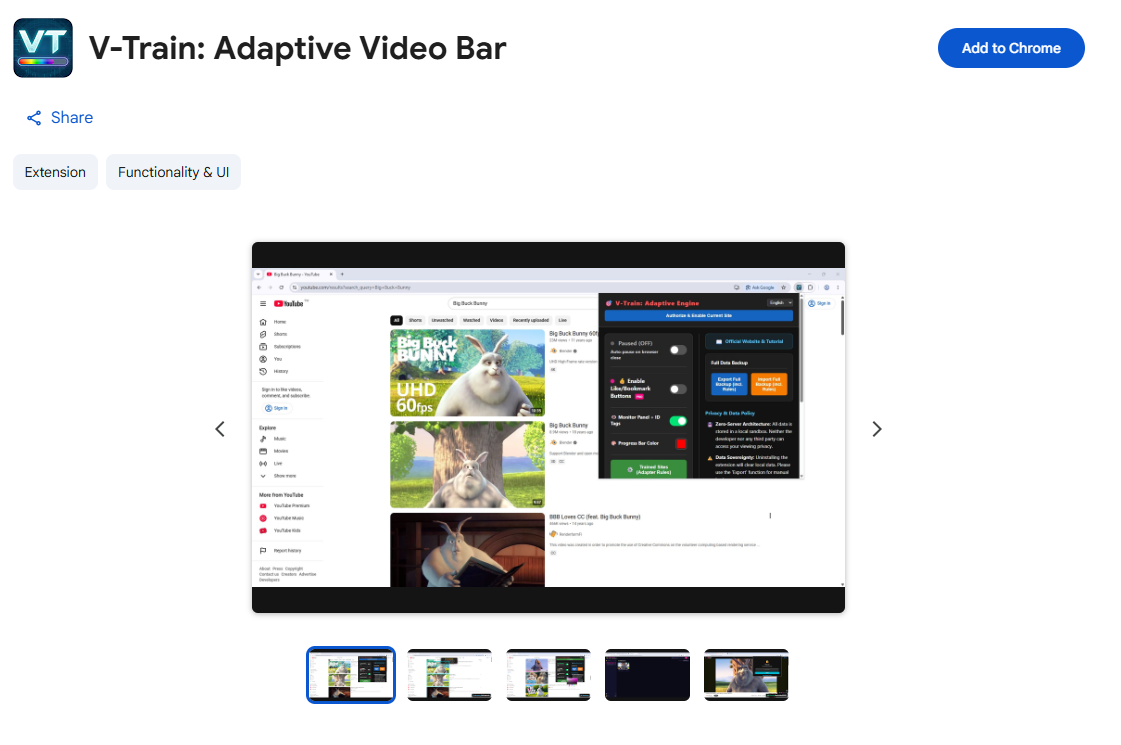
彈出確認視窗後,點擊「新增擴充功能」。
安裝完成後,Chrome 右上角會出現 V-Train 的圖示(一個深色的 VT 標誌)。
🎉 安裝成功的確認方式
如果右上角有出現 V-Train 圖示,代表安裝成功!如果沒看到,請繼續看下面「釘選擴充功能」的步驟。
🔧 方法 B:手動安裝(開發者模式)
如果您是從 GitHub 下載了原始碼、或是想測試尚未上架的版本,可以用開發者模式手動載入。
⚠️ 注意
此方法適合進階使用者。從不明來源下載的擴充功能請務必謹慎,確認來源可信後再安裝。
下載並解壓縮 V-Train 的原始碼資料夾到您電腦的某個位置。
在 Chrome 網址列輸入
chrome://extensions並按 Enter。點擊右上角的**「開發人員模式」**開關,將其打開。
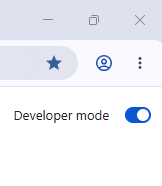
點擊左上角出現的**「載入未封裝項目」**按鈕。
在跳出的資料夾選擇視窗中,選取您剛才解壓縮的 V-Train 資料夾(裡面應該有
manifest.json這個檔案)。點擊「選取資料夾」,V-Train 就會出現在您的擴充功能清單中了!
📌 開發者模式小提醒
以開發者模式載入的擴充功能,每次重啟 Chrome 後可能會跳出「停用開發者模式擴充功能」的警告,點擊「取消」即可繼續正常使用。
二、釘選擴充功能(讓圖示常駐工具列)
安裝好之後,Chrome 預設會把新擴充功能「收起來」。為了方便每次使用,我們需要把 V-Train「釘出來」!
點擊 Chrome 工具列右上角的拼圖圖案 🧩(擴充功能按鈕)。

在跳出的清單中,找到 V-Train Adaptive Video。
點擊右邊的圖釘圖示 📌,讓它變成藍色的「已釘選」狀態。
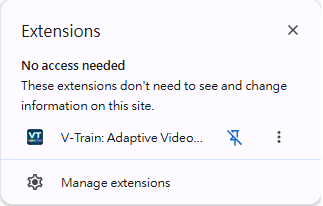
完成!現在 V-Train 的 VT 圖示應該會永遠顯示在工具列上了。
快速小技巧
如果您用的是 Edge 瀏覽器(也支援 Chrome 擴充功能),操作方式完全相同,一樣找工具列的拼圖圖案就可以了!
三、首次啟動:開啟控制面板
釘選完成後,就可以正式啟動 V-Train 了!
點擊工具列上的 VT 圖示。
一個黑色主題的**控制面板(Dashboard)**就會從圖示下方彈出!
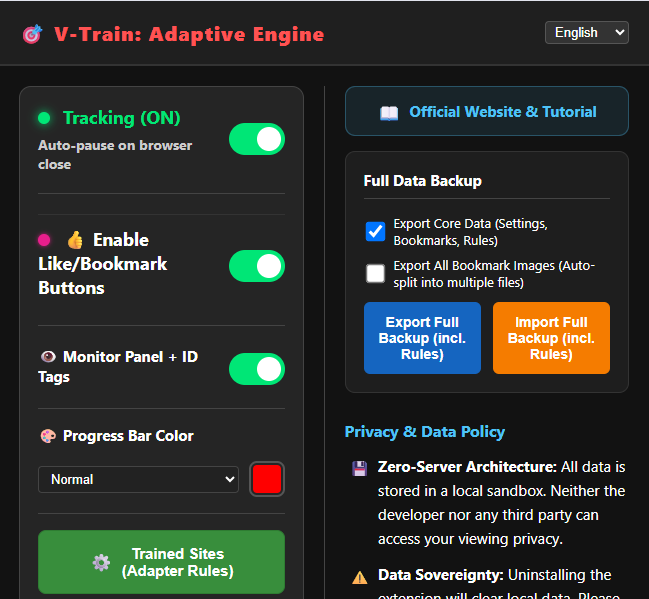
這個面板就是 V-Train 的「指揮中心」,所有設定都在這裡操控。
四、授權網站:必做的第一件事!
V-Train 採用「按需授權」的方式,您需要主動告訴它「我允許你在這個網站上工作」。這是為了保護您的隱私——V-Train 不會在沒有您明確許可的網站上偷偷執行任何東西。
這個步驟必須在每一個想要使用 V-Train 的網站上各做一次。
步驟如下:
先打開您想追蹤進度的影音網站(例如:某部影片的首頁列表頁)。
點擊工具列的 VT 圖示,開啟 V-Train 控制面板。
點擊面板最上方藍色的 「授權並啟用(Authorize & Enable Current Site)」 按鈕。

Chrome 會彈出一個系統確認視窗,詢問「是否要允許這個擴充功能讀取此網站的資料?」— 點擊**「允許」**。
授權完成後,按鈕的顏色會變成綠色,顯示「✅ 已授權(Site Authorized)(已授權)」。

如果這個網站已經有內建的規則,重新整理一下頁面,您馬上就會在影片縮圖下方看到紅色進度條出現!
⚠️ 授權後沒有進度條?別擔心!
看到授權成功,但進度條還是沒出現?這很正常!這代表 V-Train 尚未「認識」這個網站。您需要用「適應引擎」來訓練它。請參考 適應引擎訓練指南。
五、關於預設的「手動暫停(Monitoring Off)」模式
您可能會發現,剛安裝好 V-Train 後,明明已經授權了某個網站,但還是看不到進度條?
這是因為 V-Train 在第一次安裝時,預設會開啟「手動暫停(Monitoring Off)」模式。
什麼是手動暫停(Monitoring Off)模式?
想像一下,您偶爾想要「暫停追蹤」,不想讓 V-Train 記錄這次觀看。這時候,切換到手動暫停(Monitoring Off)就像是把 V-Train 暫時「關掉」——它不會顯示進度條,也不會記錄您的觀看進度!
**預設開啟手動暫停(Monitoring Off)**的設計,是為了讓您在安裝後有機會先熟悉面板,不會一安裝就立刻開始記錄您的一切行為。
如何切換到「自動監控(Monitoring)」、正式開始追蹤?
打開 V-Train 控制面板。
找到最頂部的「狀態開關」,它目前顯示灰色指示燈的「手動暫停(Monitoring Off)」。
點擊這個開關,讓它切換成綠色指示燈的「🟢 自動監控(Monitoring)」狀態。
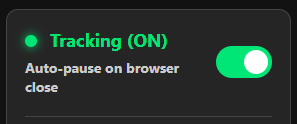
開關變綠之後,就代表 V-Train 開始正式工作囉!重新整理頁面,進度條就會出現了!
💡 小技巧:想要隨時暫停?
兩個模式可以隨時切換!當您不想被記錄時,把開關切回「手動暫停(Monitoring Off)」;想繼續追蹤時,再切回「自動監控(Monitoring)」。操作非常彈性!
六、無痕模式注意事項
V-Train 的 manifest 設定支援無痕模式("incognito": "spanning"),但您需要手動開啟此權限。
⚠️ 預設情況下,無痕視窗不可用
Chrome 出於安全考量,預設不允許任何擴充功能在無痕視窗中執行。如果您在無痕模式下打開 V-Train,可能會看到警告提示。
如何允許 V-Train 在無痕模式中使用?
在 Chrome 網址列輸入
chrome://extensions並按 Enter。找到 V-Train Adaptive Video 並點擊「詳細資料」。
在詳細資料頁面,找到「在無痕式視窗中允許」選項。
點擊旁邊的開關,將其打開。
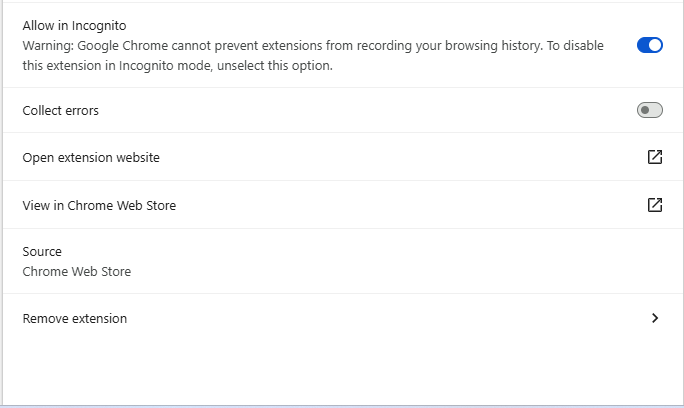
開啟後,V-Train 就可以在無痕視窗中正常執行了!
📌 無痕模式下的隱私行為
即使在無痕模式中啟用了 V-Train,您仍然可以隨時切換到「手動暫停(Monitoring Off)」來停止記錄。兩種隱私保護機制可以搭配使用。
七、常見安裝問題 Q&A
❓ Q:安裝後找不到 V-Train 圖示怎麼辦?
請依照本頁「二、釘選擴充功能」的步驟,點擊工具列的拼圖圖案,手動將 V-Train 釘出來即可。
❓ Q:點擊授權按鈕後,Chrome 沒有彈出任何確認視窗?
這可能是因為您目前所在的頁面是 chrome:// 開頭的系統頁面、或是本機的 file:// 頁面。V-Train 只能在正常的 http:// 或 https:// 網頁上進行授權。請先前往您想使用的影音網站,再嘗試授權。
❓ Q:已經授權了,為什麼網站還是沒有進度條?
請依序確認以下幾點:
- ✅ 確認控制面板的狀態開關是「🟢 自動監控(Monitoring)」,而不是「手動暫停(Monitoring Off)」。
- ✅ 確認授權按鈕已變成綠色的「已授權」狀態。
- ✅ 重新整理頁面後再看看。
- 如果以上都確認過了,進度條還是沒出現——這個網站目前可能還沒有 V-Train 的內建規則。您可以使用適應引擎自己訓練,或到社群規則庫查看是否有人已經分享了這個網站的規則。
❓ Q:控制面板打開後顯示的是英文,我想換成中文?
在面板頂部的右上方有一個語言選單(Language),點開後選擇「繁體中文」即可。語言設定會即時生效!
❓ Q:擴充功能可以在 Microsoft Edge 上使用嗎?
可以!Microsoft Edge 完全支援 Chrome Web Store 的擴充功能。您可以直接用 Edge 前往 Chrome 線上應用程式商店安裝 V-Train,操作方式與 Chrome 完全相同。
🚫 不支援的瀏覽器
V-Train 目前僅支援基於 Chromium 核心的瀏覽器(Chrome、Edge、Brave 等)。Firefox 及 Safari 目前不支援。
八、接下來…
恭喜您完成了基礎安裝!🎉 如果想深入了解每個功能,請繼續閱讀:
- 控制面板詳解 → — 了解面板上每一個按鈕的作用
- 適應引擎:訓練新網站 → — 讓 V-Train 支援任何影音網站
- Pro 版功能介紹 → — 解鎖無限紀錄與書籤庫