
🧠 適應引擎(Adaptive Engine)
讓 V-Train 學會識別任何網站的影片縮圖,自己動手教它!
1. 什麼是適應引擎?它解決什麼問題?
V-Train 預設支援主流影音平台,但網路上的影片網站何其多——小眾論壇、創作者自架站台、特定地區平台……這些地方的縮圖結構五花八門,V-Train 不可能全部內建支援。
適應引擎(Adaptive Engine) 就是為此而生。它讓 你 成為規則的作者:
- 🖱️ 在任何網站上,右鍵點擊影片縮圖
- 🔲 用視覺化選框框選正確的縮圖容器
- 🔗 貼上一段影片網址,點選哪一段是影片 ID
- 💾 儲存規則,之後該網站的縮圖就全部自動識別
這個過程不需要寫任何程式碼,整個訓練流程大約只需要 30 秒到 2 分鐘。
💡 類比時間
想像 V-Train 是一個剛入職的新員工,他不認識這個網站的「長相」。適應引擎就是你帶他參觀辦公室、指著每個區域說「這裡是影片縮圖區域、這是影片 ID」的過程。訓練一次,他就永遠記住了。
2. 使用前提:請先切換到「自動監控(Monitoring)」模式
⚠️ 重要!必須切換到自動監控(Monitoring)
適應引擎與「手動暫停(Monitoring Off)」模式無法同時使用。
如果你目前是「手動暫停(Monitoring Off)」狀態,右鍵選單點選訓練後,畫面會出現一個紅色提示(Toast 通知)說明目前無法啟動訓練。
請先前往 V-Train 彈出視窗(Popup)→ 切換到「自動監控(Monitoring)」→ 再重新嘗試。
為什麼有這個限制?手動暫停(Monitoring Off)模式會抑制 V-Train 在頁面上的各種視覺元素注入,包含訓練用的選框抓蓬層,所以兩者天生互斥。
3. 完整訓練步驟圖解 🗺️
訓練流程總共分為六個主要步驟:
步驟一:右鍵觸發訓練
在 任意影片縮圖 上按下滑鼠 右鍵,從瀏覽器右鍵選單中選擇:
V-Train: 啟動訓練引擎(Start Training Engine)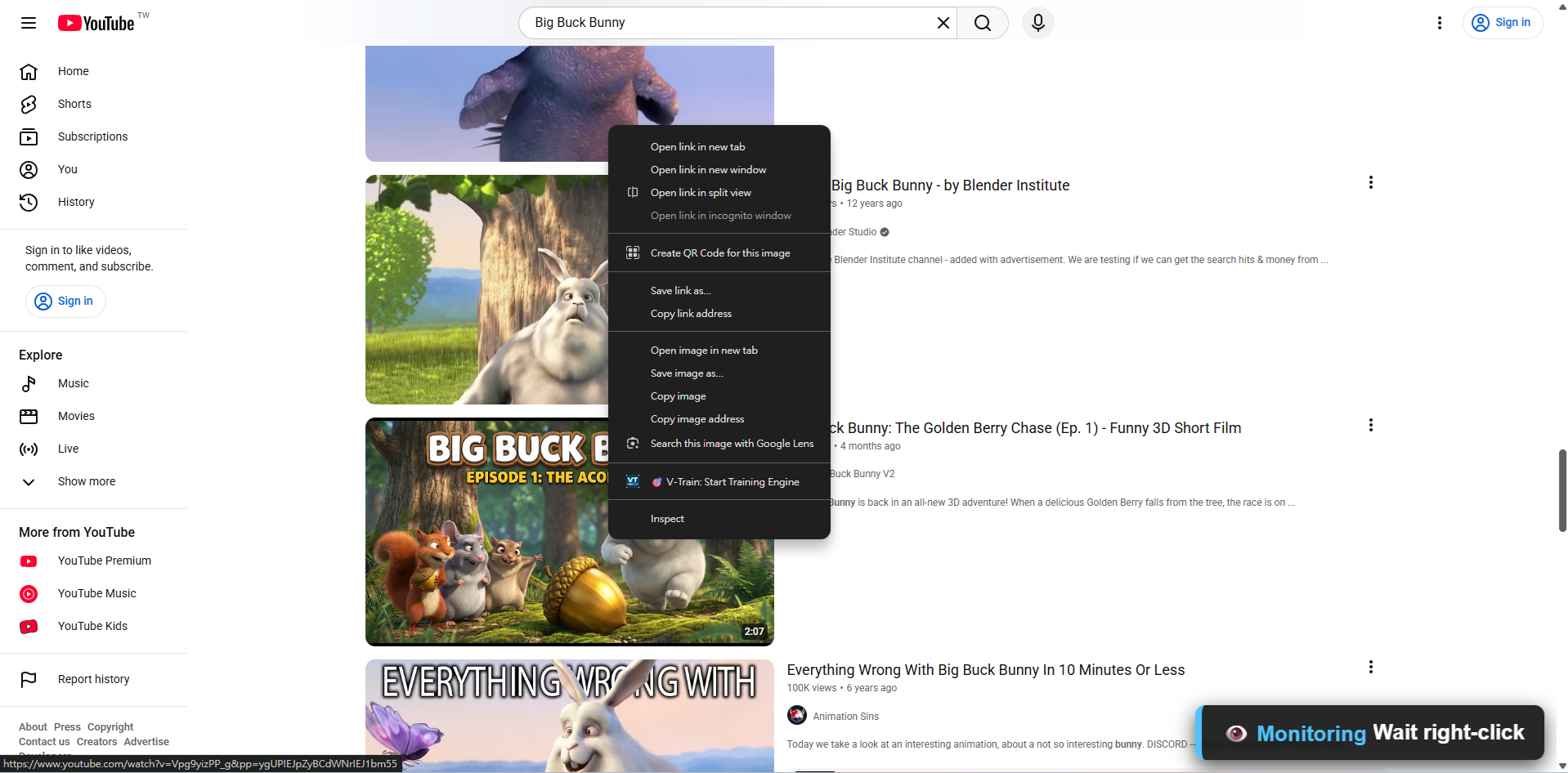
小技巧
不確定要右鍵哪裡?只要是影片的預覽圖片區域都可以,不用非常精準,後續你可以用鍵盤調整選取範圍。
步驟二:出現視覺化選框
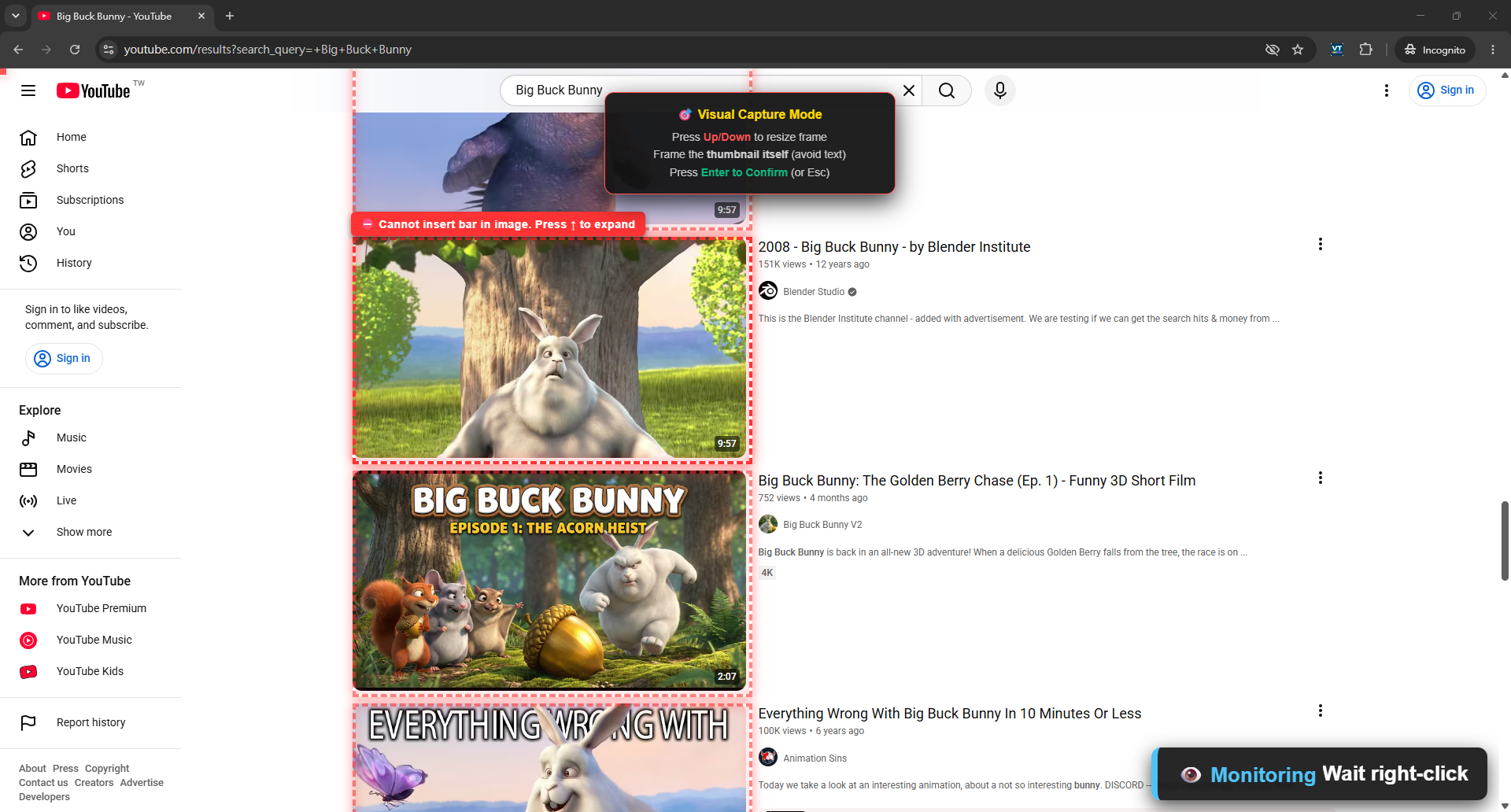
訓練模式啟動後,頁面進入「訓練狀態」:
- 頁面上所有現有的 V-Train 進度條會變成 半透明(幽靈模式),讓你能清楚看到頁面原始的縮圖結構
- 一個帶顏色邊框的 選框 會出現在你右鍵點擊的元素上
步驟三:用鍵盤調整選框位置
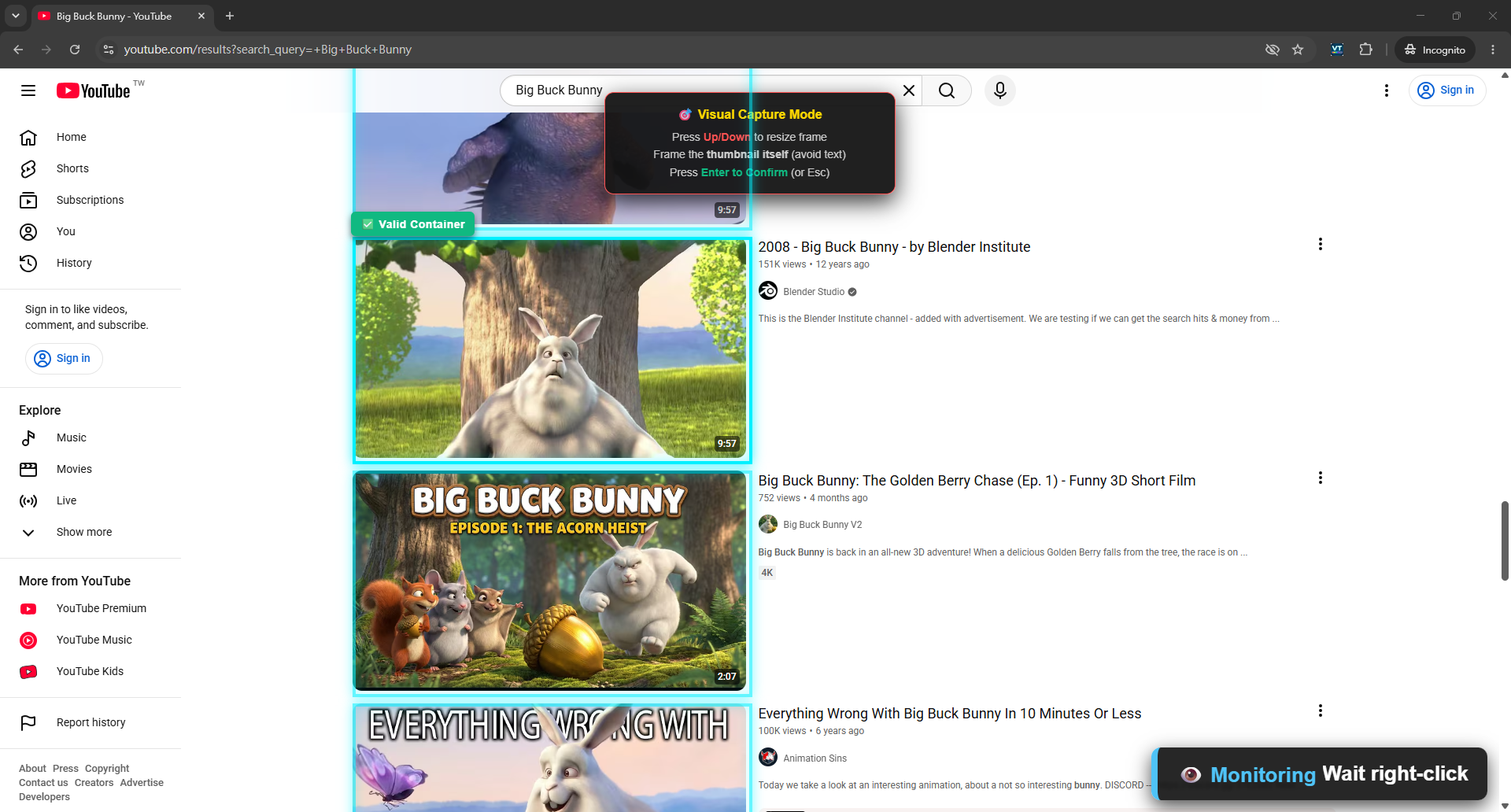
選框顏色告訴你目前框選的元素是否正確:
| 顏色 | 意義 |
|---|---|
| 🔵 青色(Cyan #00F0FF) | ✅ 有效目標,可以確認 |
| 🔴 紅色(#FF3333) | ❌ 無效目標,需要調整 |
選框右上角會有一個標籤:
- 綠底白字 VALID → 可以按 Enter 確認
- 紅底白字 + 錯誤原因 → 需要移動到父層元素
使用鍵盤移動:
↑向上一層(選取父元素,範圍變大)↓向下一層(選取子元素,範圍縮小)
步驟四:按 Enter 確認縮圖容器
選框變成青色且顯示 VALID 後,按下 Enter 確認。
系統會自動為這個元素產生一個 CSS 選擇器,例如 div.video-card,用來在頁面上識別所有相同結構的縮圖。
步驟五:在浮動面板中選擇影片 ID
確認容器後,頁面會彈出一個 覆蓋層面板:
- 在上方輸入框貼入一段 完整的影片網址(從瀏覽器網址列複製)
- 系統會自動把網址拆解成各個路徑段落(Path Segments)、查詢參數(Query Params)、錨點(Hash)
- 點選 你認識的那個代表「影片 ID」的區段
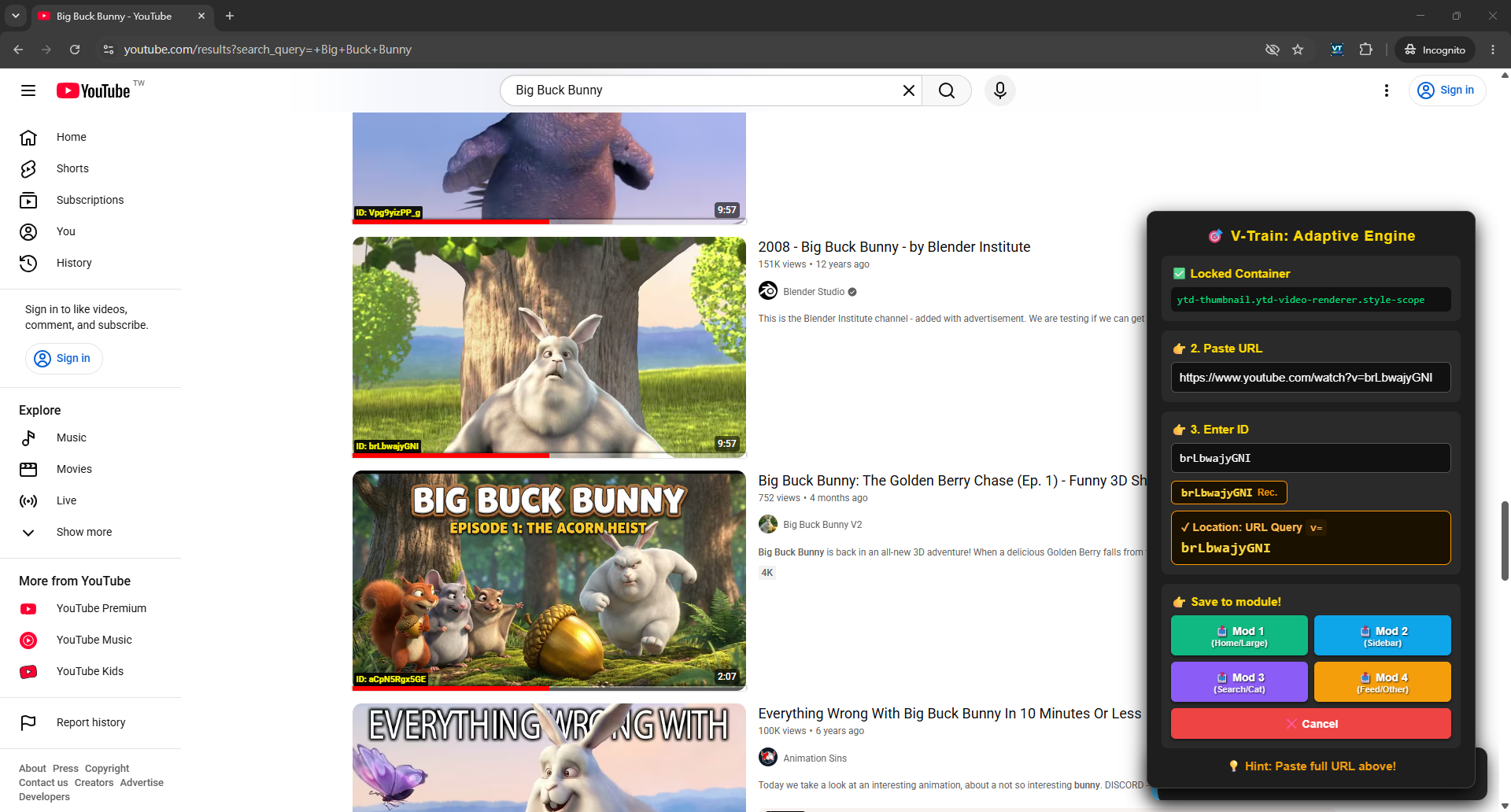
請貼上相同影片的播放網址
這裡貼上的網址,必須是您剛才右鍵點擊的那張縮圖所對應的播放頁網址。點擊 A 縮圖啟動訓練,就要貼上 A 影片的網址,不能將 B 影片的網址填入這裡,否則訓練出來的規則會不正確。
步驟六:選擇存槽並儲存
點選 ID 段落後,選擇一個 存槽(Mod 1 ~ Mod 4) 並按下儲存。
訓練完成!重新整理頁面,V-Train 就會開始在這個網站上正常運作。
4. 選框顏色與無效原因詳解 🎨
✅ 青色(VALID)
選框顯示青色代表這個元素是合法的縮圖容器目標,你可以放心按 Enter。
❌ 紅色(INVALID)的各種原因
| 無效原因 | 說明 | 解法 |
|---|---|---|
直接選到 <img> / <picture> | 圖片標籤本身不是容器 | 按 ↑ 選父層 <div> |
直接選到 <video> | 影片播放標籤本身不適合 | 按 ↑ 往上移 |
直接選到 <svg> / <canvas> | 圖形標籤不是縮圖容器 | 按 ↑ 往上移 |
| 元素太小(< 20×20 px) | 可能選到圖示或裝飾元素 | 按 ↑ 選更大的容器 |
| 元素已被追蹤 | 這個選擇器已在規則庫中 | 不需要重複訓練 |
最常見的新手錯誤
直接右鍵點到 <img> 圖片本身,然後選框一直是紅色。記住:你要選的是 包住圖片的那個外框容器(通常是一個 <div> 或 <a> 標籤),而不是圖片本身。按 ↑ 往上走一兩層就對了。
5. 鍵盤快捷鍵一覽 ⌨️
| 按鍵 | 功能 |
|---|---|
↑ 上箭頭 | 選取 父層元素(選框變大) |
↓ 下箭頭 | 選取 子層元素(選框縮小) |
Enter | 確認目前選取的容器 |
Esc | 取消訓練(回到正常模式) |
實戰技巧
大多數的縮圖卡片結構是這樣的:
<div class="video-card">        ← 你要選這層
  <a href="/watch?v=...">
    <img src="thumb.jpg" />     ← 右鍵通常點到這裡
    <span class="title">...</span>
  </a>
</div>
右鍵點到 <img> 之後,按 兩次 ↑ 通常就能到達正確的 <div> 容器。
6. URL 影片 ID 選擇技巧 🔗
網址的結構千變萬化,V-Train 支援四種主要的 ID 位置類型:
📁 路徑型(Path Type)
網址長這樣:https://example.com/video/abc123/play
ID 在路徑的某一個段落中。V-Train 會記錄你點選的是「第幾段路徑」(first / last / index),下次看到相同結構的網址時自動擷取。
範例:
https://www.mysite.com/watch/Xk9mP2q/
                              ↑
                        點這一段(路徑第 2 段)
🔍 查詢參數型(Query Type)
網址長這樣:https://example.com/watch?v=dQw4w9WgXcW&t=30
ID 在 ? 後面的 key=value 參數中。
範例:
https://www.youtube.com/watch?v=dQw4w9WgXcW
                                 ↑
                           點 v=dQw4w9WgXcW 這整段
V-Train 會記住 key 是 v,之後自動從查詢參數擷取。
#️⃣ 錨點型(Hash Type)
網址長這樣:https://example.com/videos#ep-42
ID 在 # 後面的錨點字串中。V-Train 會記錄整個 hash 值並用來比對影片。
✂️ 分隔符號型(Flank / Separator Type)
有些 ID 混在一段字串裡,用特定字元分隔,例如:
https://example.com/v/channel_abc123_hd
                               ↑
                    底線分隔,abc123 才是真正的 ID
這時你可以選取整段,然後透過設定 sepIdx(分隔符號的第幾段)來精確定位 ID 的位置。
INFO
如果網址太複雜或使用非標準格式,可以考慮到 社群規則庫 看看有沒有現成的規則可以直接匯入。
7. 四個存槽(Mod 1 ~ Mod 4)的使用建議 💾
每個網站最多可以儲存 4 組訓練規則。為什麼需要多組?
因為許多網站的縮圖結構在不同頁面會有所不同:
| 存槽 | 建議用途 |
|---|---|
| Mod 1 | 首頁 / 推薦頁面的縮圖卡片 |
| Mod 2 | 搜尋結果頁的縮圖格式 |
| Mod 3 | 頻道頁 / 用戶頁的縮圖格式 |
| Mod 4 | 播放頁側欄的相關影片縮圖 |
實際案例
有些網站的首頁縮圖是大圖卡片(使用 div.featured-card),但搜尋結果頁是小列表(使用 li.search-result)。這兩種結構完全不同,需要分別訓練、存到不同的 Mod 槽位中,V-Train 才能在兩個頁面都正常運作。
WARNING
如果某個存槽已經有規則,覆寫前請確認你真的要替換它,因為目前沒有「還原」功能。建議先到控制面板複製該規則的 SYNC 序號備份,以防不時之需。
8. 規則序號分享(SYNC 格式)📋
訓練完成後,每一條規則都有一個 可分享的序號字串,格式如下:
SYNC-Z{deflate-raw base64 壓縮內容}例如:
SYNC-ZeJyNjsEKwjAQRL...(後面接很長一串)SYNC-Z 格式說明
- 前綴
SYNC-Z表示這是使用 deflate-raw + Base64 壓縮的高效格式 - 可以直接複製這串文字,貼給朋友,或貼到社群規則庫的 PR 中
- 匯入時,在 V-Train 擴充功能的設定頁找到「匯入規則」功能,貼上序號即可
如何取得你的規則序號?
訓練儲存後,前往 V-Train 設定頁 → 網站規則管理 → 找到對應的網站 → 點選「匯出 / 複製序號」。
規則的完整資料結構包含:
hosts:適用的網域陣列(如["example.com"])pRule:縮圖容器的 CSS 選擇器規則tRule:影片 ID 的擷取規則(路徑型、查詢參數型等)
9. 社群規則庫(Community Rules)🌐
訓練很好玩,但你不必每個網站都自己從頭訓練——V-Train 有一個開放的社群規則庫:
社群規則庫裡收錄了各種網站的 SYNC 序號,由社群用戶貢獻與維護。
你可以:
- 📥 下載規則:搜尋你想要支援的網站,複製 SYNC 序號匯入
- 📤 貢獻規則:把你自己訓練好的規則序號提交 Pull Request 分享給大家
- ⭐ 回報問題:如果某個規則失效了(網站改版),可以開 Issue 告知維護者
- 💬 討論交流:在 Discussions 區和其他用戶交流技巧
一起讓 V-Train 更強大
每一個人的訓練成果都可以讓整個社群受益。如果你花 2 分鐘訓練了一個小眾網站,不妨花多 1 分鐘把規則序號貢獻到社群庫,造福下一個使用相同網站的用戶!
10. 常見訓練問題 FAQ ❓
Q:我按下右鍵但選單裡沒有「V-Train: 啟動訓練引擎(Start Training Engine)」?
請確認:
- V-Train 擴充功能已正常啟用(在
chrome://extensions確認) - 你是在
http://或https://的網頁上(擴充功能不作用於chrome://等特殊頁面) - 嘗試重新整理頁面後再試一次
- 確認已切換到「自動監控(Monitoring)」模式(見第 2 節)
Q:我確認了容器、也選了 ID,但儲存後重新整理頁面 V-Train 沒有反應?
可能原因:
- 選到了錯誤的容器層級:導致 CSS 選擇器太寬泛或太窄。建議重新訓練,換一層試試。
- 網站使用動態渲染(AJAX):縮圖是 JavaScript 動態載入的,V-Train 可能需要一點時間掃描。等頁面完全載入後再觀察。
- 網站的 class 名稱是隨機產生的 hash:V-Train 會自動過濾純 hash class,但如果整個元素都是 hash class 組成,選擇器可能失效。試試看選更上層有語意 class 的父元素。
Q:為什麼選框一直是紅色,我怎麼按 ↑ 都不行?
如果一路按 ↑ 到了 <body> 還是紅色,可能是這個頁面的縮圖結構比較特殊。試試:
- 重新整理頁面,從不同的縮圖位置右鍵開始
- 在瀏覽器開發者工具(F12)先觀察縮圖的 HTML 結構,找到合適的父層
Q:CSS 選擇器是怎麼自動生成的?
V-Train 的選擇器生成邏輯:
- 使用元素的 標籤名稱 + 最多 2 個最具語意的 class
- 自動過濾掉:純亂碼 hash、
hover/active/focus/playing/lazy/loaded等狀態 class、純數字 class
這樣設計是為了產生穩定、不隨網站更新而失效的選擇器。
Q:我的規則在換電腦後還在嗎?
規則儲存在您電腦上的 chrome.storage.local(本機儲存),不會自動跨裝置同步。
如果您要在新電腦上使用相同的規則,請在舊電腦先將規則匹出序號後分享給新電腦,或利用控制面板的備份匯出功能,再在新電腦上匯入。
Q:一個網站訓練後規則多久生效?
立即生效。儲存完成後,重新整理該網站的頁面即可。如果仍無效,請確認 V-Train 是否已更新為最新版本。
如有更多問題,歡迎到 社群規則庫 開 Issue 討論!