📦 備份與還原中心
IMPORTANT
V-Train 採用「零伺服器架構」,您的所有資料只存在您的電腦裡,我們的伺服器完全不保有任何副本。
這保護了您的隱私,但也代表:定期備份是您的責任! 請養成定期備份的好習慣!
🔒 為什麼要備份?
V-Train 使用瀏覽器的 IndexedDB 與 chrome.storage.local 來儲存您的所有資料。這些資料存放在您本地的瀏覽器中,包含:
| 資料種類 | 說明 |
|---|---|
| 📊 觀看進度紀錄 | 所有影片的播放進度百分比 |
| ⚙️ 系統設定 | 進度條顏色、語言、開關狀態等 |
| 🗺️ 訓練規則 | 您親手訓練的所有影音網站規則 |
| ❤️ 書籤收藏 | 您儲存的影片書籤與資料夾結構 |
| ⭐ 評分紀錄 | 影片的喜歡/不喜歡評分 |
| 🖼️ 自訂封面 | 您用截圖功能拍攝的高畫質縮圖 |
以下情況將導致所有資料永久消失(無法復原):
⚠️ 資料遺失的常見原因
- 🗑️ 移除 V-Train 擴充功能
- 🔄 重置瀏覽器設定(清除應用程式資料)
- 💻 換電腦或重灌系統
- 🧹 清除瀏覽器快取與 Cookies(部分清除選項包含 IndexedDB)
- ⚠️ Chrome 的自動磁碟空間清理(少見但存在)
🚀 如何開始備份
備份功能在控制面板的上方區域。
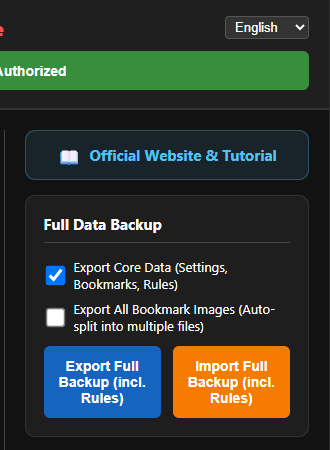
點擊 「Export Full Backup (incl. Rules)」 按鈕,系統會跳出一個選項視窗讓您選擇要匯出的內容。
⬆️ 匯出資料(備份)
選擇備份內容
V-Train 提供兩種備份選項,您可以同時勾選或分開備份:
📋 核心資料 (Core Data)
包含:觀看進度紀錄、訓練規則、書籤清單、資料夾結構、評分紀錄、系統設定。
檔案大小通常很小(幾百 KB 到幾 MB),建議在訓練完新網站、或設定告一段落時備份一次,避免心血白費。
🖼️ 截圖封面圖片 (Images)
包含:您用截圖功能拍攝的所有自訂封面圖片,儲存格式為壓縮後的 WebP 圖片。
警告:如果您有大量截圖,這個檔案可能非常大,備份時間也會較長。
備份流程說明
點擊匯出後,系統會開啟一個備份進度頁面,全程自動執行,您只需等待:
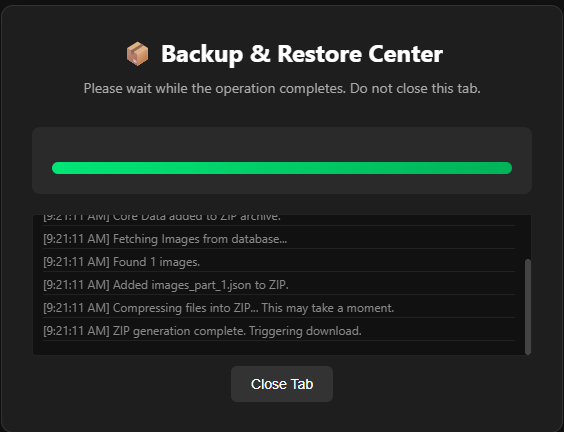
- 初始化 (Initializing):準備讀取資料庫
- 讀取核心資料 (Fetching Core Data):讀取觀看紀錄、書籤、設定等(進度 10% → 30%)
- 打包圖片 (Packaging Images):若有截圖,分塊打包(進度 30% → 85%)
- 壓縮 ZIP (Compressing ZIP):使用 DEFLATE 演算法壓縮(壓縮等級 6),進度 85% → 100%
- 下載完成:自動觸發下載,檔案名格式為
VTrain_Backup_YYYY-MM-DD.zip
💡 超大量截圖也不怕!
如果您是超級收藏家,有數千張截圖封面,V-Train 有內建「智能分塊打包技術」!
系統會自動將圖片切成每批 1000 張一個 JSON 檔案(images_part_1.json、images_part_2.json...),確保備份過程順暢不當機。
備份檔案結構
解壓 VTrain_Backup_YYYY-MM-DD.zip 後,您會看到:
VTrain_Backup_2025-01-01.zip
├── core_data.json          # 核心資料(紀錄、規則、書籤、設定)
├── images_part_1.json      # 截圖封面第1批(若存在)
├── images_part_2.json      # 截圖封面第2批(若存在)
└── ...
請妥善保存備份檔
建議將備份 ZIP 同時儲存到:
- ☁️ 雲端硬碟(Google Drive、OneDrive 等)
- 💾 外接硬碟
- 📱 不同裝置
⬇️ 匯入資料(還原)
何時需要還原?
- 換了新電腦,想把舊資料帶過來
- 不小心清除了瀏覽器資料,想從備份恢復
- 在多台電腦之間同步您的訓練規則與書籤
還原步驟
- 點擊控制面板上方的 「Import Full Backup (incl. Rules)」 按鈕
- 系統跳轉到還原中心頁面
- 點擊 「📂 Select Backup File(選擇備份檔案)」 按鈕
- 從您的電腦選擇之前下載的
.zip備份檔案
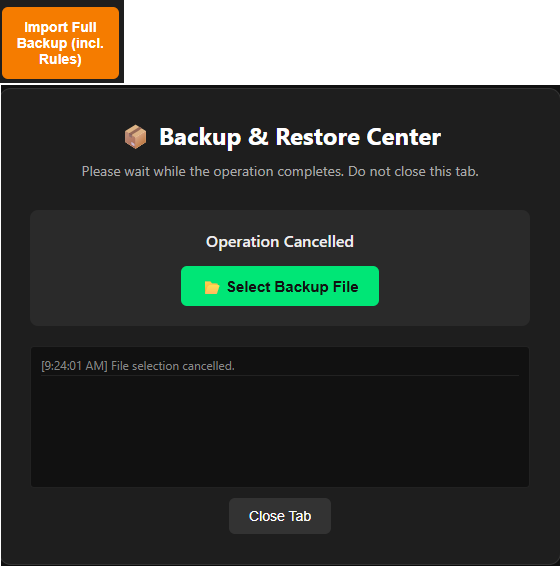
- 系統開始自動讀取並還原,進度條會即時更新
- 還原完成後,點擊「Close Tab(關閉頁籤)」即可
💡 還原後需要重新整理
還原完成後,建議重新整理您正在瀏覽的影片網站,讓 V-Train 重新載入最新的規則與資料。
還原順序建議
如果您有分開備份核心資料和圖片,建議:
- 先還原
core_data.json(選擇含核心資料的 ZIP) - 再還原圖片(選擇含
images_part_*.json的 ZIP)
還原程式會自動識別 ZIP 裡面的檔案類型,您不需要手動分辨。
🔄 跨裝置同步設定
V-Train 目前沒有自動雲端同步功能(為了絕對隱私)。如果您要在多台電腦上使用相同的設定:
- 在電腦 A 匯出備份 ZIP
- 把 ZIP 傳送到電腦 B(透過雲端硬碟、隨身碟等)
- 在電腦 B 的 V-Train 中,使用匯入功能還原
規則分享更方便的方法
如果只是想分享訓練規則給朋友,不需要完整備份!
直接去「控制面板」→「已訓練網站」,複製單個規則的 SYNC-Z... 序號給朋友就好,比傳 ZIP 更輕鬆!
📋 備份建議排程
| 使用習慣 | 建議備份頻率 |
|---|---|
| 偶爾使用 | 每月一次 |
| 一般使用 | 每兩週一次 |
| 重度使用(大量截圖、書籤) | 每週一次 |
| 剛訓練完新網站 | 立即備份! |
最重要的一件事
在升級 Chrome 或系統更新前,請先備份一次! 雖然這種情況很少見,但系統更新有時候會清除擴充功能的本地儲存資料。