
❤️ 書籤庫與浮動互動面板(Bookmark Vault & Hover Panel)
PRO 功能:滑鼠停留即召喚互動面板,讓你的影片收藏井然有序。
1. 浮動互動面板(Hover Panel)詳解 🎯
浮動互動面板是 V-Train PRO 最直覺的功能之一。當你在影片播放頁面上,150 毫秒後,一個小型互動面板就會悄悄出現。
📍 小影片縮圖上不會出現
浮動互動面板只會出現在影片播放頁面,在影片列表頁的縮圖上停留就不會觸發面板。

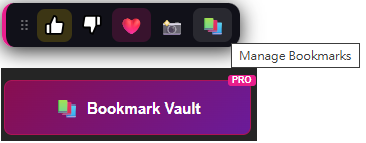
面板包含以下按鈕:
| 按鈕 | 功能 |
|---|---|
| 喜歡(Like) 👍 | 為這部影片按讚(評分正面) |
| 不喜歡(Dislike) 👎 | 標記不喜歡(評分負面) |
| 收藏(Bookmark) ❤️ | 收藏到書籤庫(可選擇資料夾) |
| 截圖(Screenshot) 📸 | 擷取目前縮圖作為封面截圖 |
| 書籤庫(Open Vault) 📚 | 直接開啟書籤庫管理介面 |
面板位置可以拖拉!
如果預設的面板出現位置不合你的習慣,你可以 拖拉面板 到任何你喜歡的地方。V-Train 會把新位置儲存到 vt_panel_pos,之後每次開啟都會記住你調整過的位置。
PRO 功能說明
浮動互動面板與書籤庫均為 V-Train PRO 專屬功能。免費版用戶可以在升級後立即使用,現有的書籤資料會完整保留。
2. 評分功能(👍 喜歡 / 👎 不喜歡)⭐
什麼是評分?
評分讓你快速標記對這部影片的喜好,就像在你的腦海裡貼上「值得看」或「不感興趣」的便條紙。
如何評分?
- 將滑鼠移到影片縮圖上,等待面板出現
- 點擊 👍 表示喜歡,點擊 👎 表示不喜歡
- 評分立即儲存,無需額外確認
評分的視覺顯示
評分完成後,縮圖上會出現一個 小徽章(Badge):
- 👍 大拇指朝上 → 表示你按過讚(Like)
- 👎 大拇指朝下 → 表示你標記為不喜歡(Dislike)
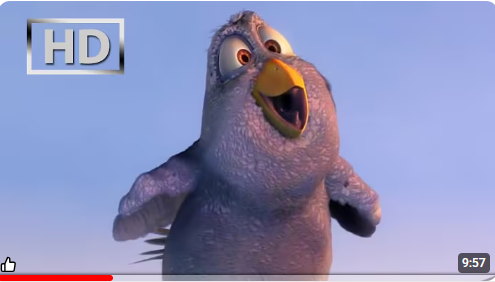
這樣即使下次瀏覽同一頁面,你也能一眼看出哪些影片你已經看過並評分。
改變心意?
再次點擊相同評分按鈕即可 取消評分。點擊另一個評分則直接切換。
3. 收藏到書籤庫(❤️ + 資料夾選擇)📁
收藏流程
- 在影片播放頁面上,面板出現後點擊 ❤️
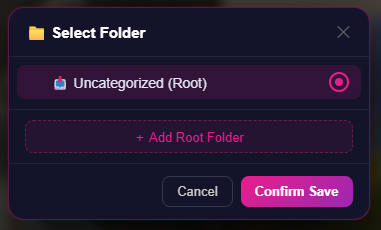
- 彈出 資料夾選擇器,顯示你的資料夾樹狀結構
- 點選目標資料夾(或點「根目錄」不分類儲存)
- 收藏完成!
收藏小提醒
收藏面板只會在影片播放頁面出現,在影片列表頁縮圖上無法直接收藏。
遇到破圖或無封面的情況? 若點擊收藏後發現書籤的封面呈現「破圖」或空白,這並非系統故障,而是該網站基於特殊的版權或防護規則,故意將影片封面隱藏起來了。 碰到這類嚴格限制的網站時,推薦使用終極解法:先將影片播放到精彩或具代表性的畫面,然後點擊互動面板上的 「📸 截圖封面」 按鈕。V-Train 會直接擷取當前播放器的畫面作為專屬封面,輕鬆解決封面抓不到的困擾!
書籤的完整資料結構
每個書籤儲存的資訊包含:
{
  "id": "唯一識別碼",
  "videoId": "影片 ID(從 URL 規則擷取)",
  "url": "影片完整網址",
  "title": "影片標題",
  "thumbnail": "封面圖片 URL 或截圖",
  "folderId": "所在資料夾的 ID",
  "domain": "網站網域(如 youtube.com)",
  "addedAt": "收藏時間戳記"
}
為什麼要儲存 videoId?
V-Train 使用 videoId 來識別「這個書籤和這個縮圖是同一部影片」。這讓書籤庫可以在不同頁面、不同網址格式下正確顯示對應的封面與評分徽章。
4. 截圖封面功能(📸)🖼️
什麼是截圖封面?
點擊 📸 按鈕時,V-Train 會嘗試把這部影片的縮圖「存」下來,作為書籤的永久封面。
這個功能解決了一個常見問題:許多網站的縮圖 URL 會過期,或因防盜鏈機制而無法在書籤庫中正常顯示。
截圖的技術流程
V-Train 使用以下流程擷取封面:
- 優先嘗試 Canvas/Video 擷取:直接對頁面上的縮圖元素進行 canvas 截圖
- 如果失敗,嘗試 OG Image:從頁面的
<meta property="og:image">標籤取得官方分享圖 - 第二道截圖防線 (動態右鍵變身):由於少數網站設有嚴格的跨網域廣告干擾或 CORS 限制,一鍵截圖可能會失敗並出現紅色「❌」。此時按鈕上方會彈出紅色提示,只需依照指示對網頁按滑鼠右鍵並點擊「📸 V-Train: 強制物理截圖」,系統便會取得當前分頁的最高權限 (
activeTab),穿透所有限制強行擷取畫面。 - 壓縮處理:擷取的圖片會壓縮為 320px 寬的 WebP 格式,平衡畫質與儲存空間
- 存入 IndexedDB:壓縮後的圖片存入瀏覽器本地的 IndexedDB 資料庫(
vt_thumbnailsstore)
截圖存在哪裡?
截圖存在你的 瀏覽器本地 IndexedDB 中,不會上傳到任何伺服器。這意味著截圖只在你這台電腦上可用,不會隨 Chrome 帳號同步到其他裝置。
注意儲存空間
如果你收藏了大量影片並都截圖,IndexedDB 的空間占用可能會增加。建議定期清理不再需要的書籤。
5. 書籤庫管理介面 📚
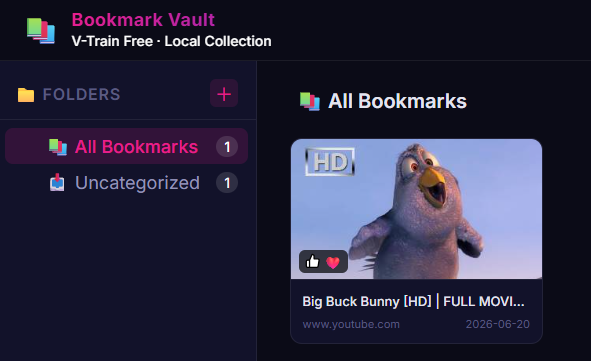
如何開啟書籤庫?
有兩種方法:
- 從浮動面板:點擊 📚 圖示
- 從 V-Train Popup:點擊擴充功能圖示 → 找到「書籤庫」按鈕
介面功能一覽
書籤庫提供完整的管理功能:
| 功能 | 說明 |
|---|---|
| 格狀視圖(Grid View) | 大縮圖卡片排列,一目了然 |
| 列表視圖(List View) | 緊湊的列表格式,顯示更多資訊 |
| 排序 | 依最新、最舊、或標題排序 |
| 搜尋 | 即時關鍵字搜尋 |
| 資料夾樹 | 左側資料夾導航 |
| 麵包屑導航 | 顯示目前所在的資料夾路徑 |
| 分頁 | 每頁顯示 12 個書籤,適配各種螢幕 |
6. 資料夾系統 📂
建立資料夾
在書籤庫左側的資料夾樹中,點擊「新增資料夾」按鈕即可建立。資料夾支援 無限層級巢狀,讓你可以打造類似這樣的結構:
📁 動畫
  📁 2024 年番
    📁 冬季
    📁 春季
  📁 老番補完計畫
📁 教學影片
  📁 程式設計
  📁 料理
📁 稍後觀看
管理資料夾
在任意資料夾上 按右鍵,可以看到:
- ✏️ 重新命名:修改資料夾名稱
- 🗑️ 刪除:刪除資料夾(若資料夾內有書籤,會一起移除)
刪除資料夾前請注意
刪除資料夾會連同其中所有子資料夾與書籤一起刪除,且 目前無法還原。若不確定,建議先把書籤移出再刪資料夾。
搬移書籤
目前書籤庫不支援拖拉移動。每個書籤卡片上方提供三個操作按鈕:
| 按鈕 | 功能 |
|---|---|
| 🗑️ 刪除(Delete) | 刪除這個書籤(無法復原) |
| 📂 移動到(Move to) | 選擇目標資料夾,將書籤移過去 |
| ✏️ 重新命名(Rename) | 修改書籤的顯示標題 |
7. 排序與搜尋 🔍
排序方式
點擊書籤庫右上角的排序選單,可選擇:
| 排序方式 | 說明 |
|---|---|
| 最新優先(Newest) | 最近收藏的排在最前面(預設) |
| 最舊優先(Oldest) | 最早收藏的排在最前面 |
| 標題排序(Title A→Z) | 依影片標題字母順序排列 |
即時搜尋
書籤庫頂部有一個搜尋框,輸入關鍵字後:
- 系統即時篩選符合標題的書籤
- 搜尋範圍:目前所在的資料夾(包含子資料夾)
- 清除搜尋框回到全部顯示
搜尋技巧
搜尋是不區分大小寫的,而且支援部分比對。例如搜尋「教學」會找到所有標題含有「教學」的書籤。
8. 動態防盜鏈機制 🔒
這是書籤庫一個比較技術性但非常重要的功能。
什麼是防盜鏈?
許多影片平台的縮圖圖片伺服器會檢查 HTTP 請求的 Referer 標頭。如果 Referer 不是該平台自己的域名,就會拒絕提供圖片——這會導致你的書籤庫裡很多縮圖顯示為破圖。
V-Train 的解決方案
書籤庫有一套 動態 CDN 學習機制:
- 書籤庫開啟時,自動掃描所有書籤的縮圖 URL
- 擷取縮圖 URL 的 主機名稱(hostname),識別這些是哪些 CDN / 圖片伺服器
- 將這些 CDN 主機名稱傳送給
background.js - Background Script 使用 Chrome 的
declarativeNetRequestAPI 動態建立規則 - 規則的效果:當瀏覽器對這些 CDN 請求縮圖時,自動將
Referer標頭改為正確的來源域名
🛡️ 這是安全的嗎?
完全安全。這個機制只修改對特定圖片 CDN 的 Referer 標頭,不影響任何其他網路請求,也不會竊取或傳送你的瀏覽資料。這是許多瀏覽器擴充功能用來解決防盜鏈問題的標準作法。
實際效果: 來自 B 站、Nicovideo、各種自架影片平台的縮圖,在書籤庫中都能正常顯示,不再一片破圖。
9. 多分頁即時同步 🔄
如果你同時開了很多分頁(這很正常!),書籤庫的資料會透過 BroadcastChannel 技術在所有分頁之間即時同步。
技術細節
V-Train 使用一個名為 vt_sync_channel 的 BroadcastChannel:
- 在分頁 A 收藏了一個書籤 → 分頁 B 的書籤庫立即更新
- 在分頁 A 刪除了一個書籤 → 分頁 B 的書籤庫立即反映
- 評分更新也會即時同步
為什麼這很重要?
如果沒有即時同步,你可能在分頁 A 收藏了影片,然後切到分頁 B 的書籤庫卻看不到——這會令人困惑。BroadcastChannel 確保所有分頁都顯示最新狀態。
同步的範圍
BroadcastChannel 只在同一個瀏覽器視窗的不同分頁之間同步,不跨裝置。V-Train 採用純本地儲存架構,無雲端同步功能。
10. 免費版保護:書籤永不被 GC 刪除 🛡️
什麼是 GC(Garbage Collection)?
V-Train 的觀看記錄資料庫會隨時間累積大量資料。為了控制儲存空間,系統會定期執行「垃圾回收」(GC),刪除長時間未被訪問的舊資料。
書籤的特殊保護
書籤不會被 GC 刪除
無論你是免費版還是 PRO 版,只要一部影片被加入書籤庫,V-Train 就會對這筆觀看記錄資料標記「受保護」。GC 執行時會自動跳過這些被保護的資料,永遠不會刪除你的書籤影片記錄。
這意味著:
| 情境 | 結果 |
|---|---|
| 影片有書籤 | ✅ 永遠保留,GC 不刪除 |
| 影片無書籤,觀看記錄較新 | ✅ 保留(尚未到 GC 門檻) |
| 影片無書籤,觀看記錄很舊 | ❌ 可能被 GC 清除 |
免費版用戶也能享有這個保護
書籤的 GC 保護不是 PRO 專屬。即使是免費版,你收藏的書籤也會受到保護。這是 V-Train 確保「你明確想保留的東西,絕對不會消失」的設計原則。
小結:書籤庫工作流程建議 🗂️
以下是一個高效使用書籤庫的建議工作流程:
- 瀏覽中,用面板快速評分:看到有趣的影片,👍 一下留個印象,不需要打開書籤庫
- 想儲存的,用 ❤️ 分類收藏:選好資料夾,讓日後更容易找到
- 怕縮圖消失,用 📸 截圖:特別是珍貴的直播截圖或短期內容
- 定期整理資料夾:用拖拉功能重新整理,保持書籤庫整潔
- 搜尋比滑動更快:忘記放在哪個資料夾時,直接用搜尋功能
書籤庫是你的個人影片圖書館,愈用愈順手。如有功能建議,歡迎到 社群規則庫 提出 Issue!