
🎛️ 控制面板(Dashboard)詳解
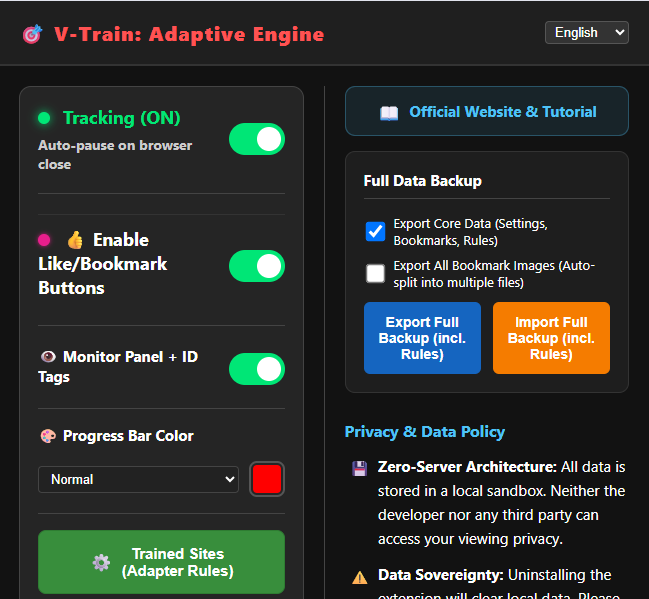
V-Train 的控制面板是您管理所有設定的核心樞紐——就像是一架飛機的駕駛艙,所有的開關、儀表、按鈕都在這裡!本頁將逐一說明每個功能區塊的用途與操作方式。
📋 如何開啟控制面板?
點擊 Chrome 工具列上的 VT 圖示即可開啟。如果您已設定密碼鎖,需要先輸入密碼才能進入。
一、面板總覽
控制面板從上到下可以分為以下幾個主要區塊:
| 區塊 | 主要功能 |
|---|---|
| 🔴 狀態區 | 自動監控(Monitoring)/手動暫停(Monitoring Off)切換 |
| ⚙️ 開關設定區 | 互動面板、監控小黑窗、進度條顏色、語言 |
| 🌐 授權按鈕 | 授權當前網站 |
| 📊 統計資訊 | 已記錄影片數量 |
| 🗂️ 功能快捷區 | 規則管理、書籤庫、備份、Pro 升級 |
| 🔒 隱私設定區 | 密碼鎖、清除資料 |
二、狀態區:自動監控(Monitoring) / 手動暫停(Monitoring Off)切換
這是面板最重要的開關之一,控制著 V-Train 是否正在「工作」。
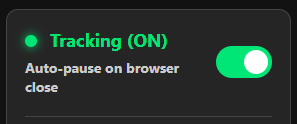
自動監控(Monitoring)
- 開關打開 → 綠色指示燈亮起,文字顯示「自動監控(Monitoring)」
- V-Train 正在追蹤您的觀看進度
- 進度條會顯示在影片縮圖下方
手動暫停(Monitoring Off)
- 開關關閉 → 灰色指示燈,按鈕顯示「手動暫停(Monitoring Off)」
- V-Train 靜默運作,不記錄、不顯示任何進度條
- 就像「無痕模式的無痕模式」,什麼痕跡都不留
💡 什麼時候該用手動暫停(Monitoring Off)?
當您想看一些不想被紀錄的內容時,切換到手動暫停(Monitoring Off)就對了!開關隨時可以切換,非常方便。
⚠️ 新安裝預設為手動暫停(Monitoring Off)
剛安裝完 V-Train,手動暫停(Monitoring Off)是預設開啟的。如果您發現安裝後進度條沒有出現,請先確認是否已將開關切到「自動監控(Monitoring)」狀態。
三、開關設定區
🖱️ 互動面板開關(Hover Panel / Show Interaction)
控制在影片播放頁面,畫面上是否要顯示那個半透明的「浮動互動面板」。
這個小面板提供了:
- 👍 喜歡 / 👎 不喜歡 — 快速評分
- ❤️ 收藏 — 加入書籤庫
- 📸 截圖封面 — 截取當前畫面作為影片封面
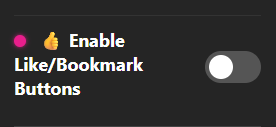
如果您覺得這個面板礙眼,可以在這裡將它關閉。
免費版與 Pro 版說明
免費版用戶可使用互動面板的所有按鈕,書籤庫收藏上限為 100 部影片。升級 Pro 版後收藏數量與觀看紀錄一樣無上限。
🖥️ 監控小黑窗(Monitor Panel)
這是一個給進階用戶的除錯工具。開啟後,畫面的左下角會出現一個半透明的黑色小視窗,即時顯示 V-Train 內部的運作狀態:
- 目前是否正在紀錄中
- 目前偵測到的影片 ID
- 目前觀看進度(%)
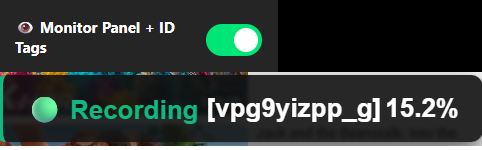
一般使用者不需要開啟這個功能。如果進度條行為異常,開啟小黑窗可以幫助您(或我們的支援人員)快速診斷問題所在。
💡 什麼時候有用?
當您在訓練新網站、規則怎麼設都不對的時候,開啟監控小黑窗,可以即時看到系統抓到了哪個 ID,非常有助於除錯!
🎨 進度條顏色(Progress Bar Color)
覺得預設的紅色進度條看膩了?您可以為「普通」、「喜歡(👍)」、「不喜歡(😤)」三種不同的影片評價狀態,設定專屬的進度條顏色!
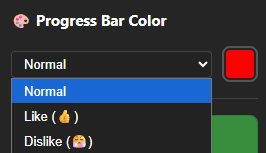
- 透過下拉選單切換狀態,並點擊右側顏色方塊來挑選您喜歡的顏色
- 所有已訓練網站的進度條都會根據您給該影片的評價,即時切換成對應的顏色
- 如果您沒有特別設定「喜歡」或「不喜歡」的專屬顏色,系統會自動使用「普通」的顏色
- 想換回預設紅色?在選色器輸入
#ff0000即可
🌐 語言選擇(Language Select)
面板底部的語言下拉選單,目前說明手冊支援:
| 選項 | 語言 |
|---|---|
zh-TW | 繁體中文 |
en | English |
切換後,面板上所有的文字標籤、按鈕、提示訊息都會即時更新,不需要重新整理。語言設定會被記住,下次開啟面板時自動套用。
多語言支援
擴充功能本身支援多國語言,說明手冊目前以中文版為主,英文版為輔,其他語言的手冊將陸續補充。
四、授權當前網站按鈕

這個藍色按鈕顯示在面板的最上方。當您在一個還沒授權的網站上時,按鈕顯示:
🔓 授權並啟用(Authorize & Enable Current Site)點擊後,Chrome 會彈出系統權限確認視窗,允許後按鈕會變成綠色並顯示:
✅ 已授權(Site Authorized)📌 V-Train 的授權機制
V-Train 採用 Chrome 的 Optional Permissions(可選權限) 機制,只在您明確允許的網站上工作。這意味著它無法悄悄讀取其他網站的資料——您的隱私完全由您掌控。
五、統計資訊:影片記錄數
面板中間會顯示一個數字,代表 V-Train 已記錄的影片觀看進度總數。
- 免費版:顯示
{數量} / 200(上限 200 筆) - Pro 版:顯示
{數量} / ∞ PRO(無限制,金色文字)
當免費版接近 200 筆上限時,數字會變成紅色提醒您。達到上限後,新的觀看紀錄會自動取代最舊的記錄(滾動替換機制)。
六、已訓練網站管理(規則管理面板)
點擊「已訓練網站(已訓練網站(Trained Sites) / Rules)」按鈕,會進入一個獨立的規則管理面板。
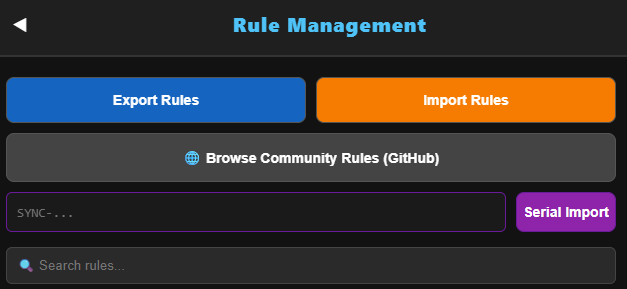
🔍 搜尋功能
面板頂部有一個搜尋框,輸入網站域名(例如:example.com)即可即時篩選。搜尋採用 200ms 防抖動設計,輸入時不會每按一個字母就閃爍一次。
📄 分頁瀏覽
規則列表每頁顯示 10 筆,超過 10 個網站時會自動出現頁碼按鈕(上一頁 / 頁碼 / 下一頁)。
📋 每個規則卡片包含:
點擊網站名稱可以展開詳情,看到:
- 槽位圓點(Slot Dots):最多 4 個訓練槽(Mod 1 ~ Mod 4),紅色 ● 代表已訓練,灰色 ○ 代表空槽
- 人類可讀的規則描述:例如「URL 路徑最後一段」、「Query 參數
vid」、「Hash 片段」等,讓您一眼看懂規則邏輯 - Raw JSON:點擊可展開原始規則資料(給進階用戶除錯用)
- SYNC 序號:每個規則都有一個可分享的序號
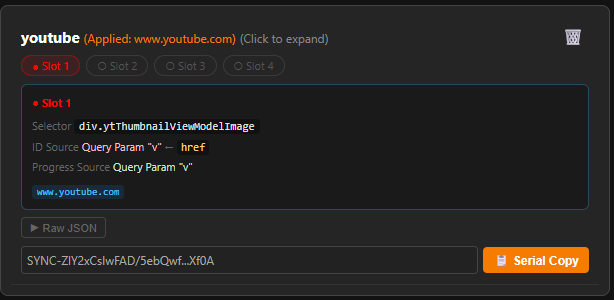
📤 複製序號(分享規則)
每個規則卡片右下方有一個橘色的「📋 Share」按鈕。點擊後,完整的 SYNC-Z... 序號就會被複製到您的剪貼簿,可以直接貼給朋友!
序號格式說明:
SYNC-Z...— 高效能壓縮格式(deflate-raw 壓縮)
💡 序號顯示方式
列表中的序號為了節省空間,只顯示前 24 碼 + ... + 末 4 碼。將滑鼠停留在序號上,Tooltip 會顯示完整序號。點擊 Share 按鈕一定是複製完整序號,不用擔心!
🗑️ 刪除規則
每個規則卡片右上方有一個垃圾桶圖示 🗑️。點擊後會跳出確認視窗,確認後即可刪除該網站的規則。
⚠️ 刪除後無法復原
刪除規則前,建議先用「複製序號」把規則備份起來,以防後悔!
📥 匯入規則(兩種方式)
方式一:貼上序號 在「Rules」面板中,找到序號輸入框,將 SYNC-Z... 序號貼入後點擊「Import」按鈕。系統會自動解析並儲存。
方式二:匯入 JSON 檔案 點擊「Import File」按鈕,選取您之前匯出的 VTrain_Rules_XXXX-XX-XX.json 規則檔,系統會將其中的規則合併到現有規則中(不會覆蓋)。
📌 關於社群規則庫
沒有在訓練的心情?到 GitHub 社群規則庫 看看有沒有好心人已經分享了您想要的網站規則,直接複製序號匯入就搞定!
七、書籤庫入口(Bookmark Vault)
👑 Pro 版限定功能
書籤庫完整功能需要 V-Train Pro 版才能使用。
點擊「📚 Bookmark Vault」按鈕,會在新分頁開啟一個全螢幕的精美書籤管理介面。
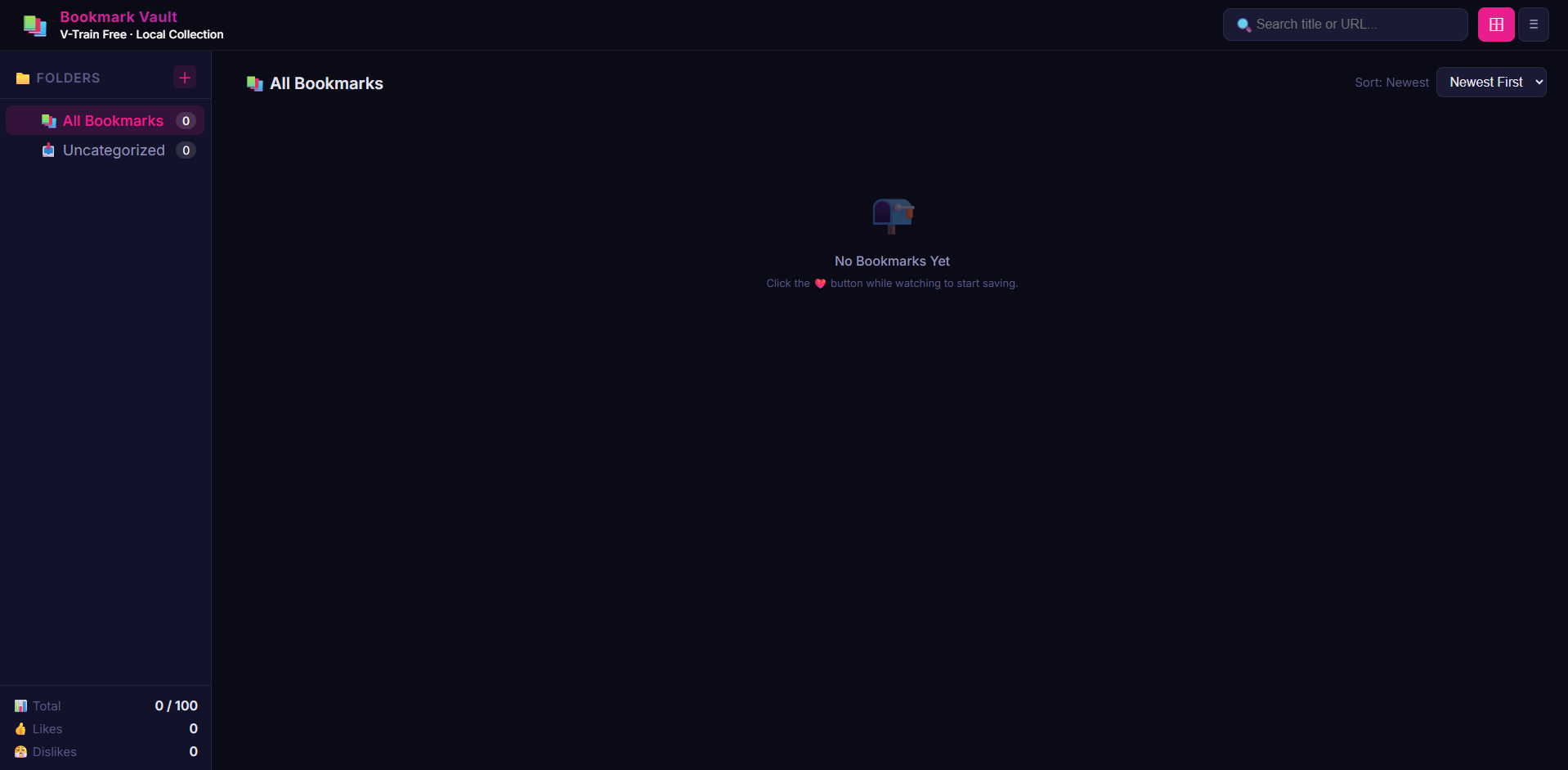
書籤庫功能包含:
- 資料夾管理:建立無限層級的子資料夾,右鍵可重新命名、移動、刪除
- 書籤卡片:每個收藏的影片都有封面縮圖、標題、網址
- 快速跳轉:點擊書籤卡片可直接在新分頁開啟播放頁面
- 封面更新:支援自訂截圖封面(透過互動面板的 📸 截圖功能設定)
想了解書籤庫的完整功能,請參考 書籤庫詳細說明。
八、備份與還原
⚠️ 重要!請定期備份!
V-Train 採用「零伺服器架構」——您的所有觀看紀錄、書籤、規則,全部只存在您自己的電腦裡。如果瀏覽器重裝或擴充功能被移除,資料將永久消失!
📥 匯出備份(Export)
點擊「Export Full Backup (incl. Rules)」按鈕,會開啟備份中心頁面。您可以選擇要備份的項目:
| 備份項目 | 說明 |
|---|---|
| ✅ Core Data(核心資料) | 觀看紀錄、設定、規則、書籤結構 |
| 🖼️ Images(圖片庫) | 手動截圖的封面圖片(通常較大) |
系統會將資料打包下載到您的電腦。如果圖片數量很多,系統會智能分塊打包成多個 images_part_X.json 檔案。
📤 匯入還原(Import)
點擊「Import Full Backup (incl. Rules)」按鈕,確認後會開啟備份中心的還原頁面。將之前下載的 JSON 備份檔(或整個 ZIP 壓縮包)拖曳放入頁面中即可完美還原。
想了解完整備份流程,請參考 備份與還原詳細說明。
九、Pro 版升級
面板底部有一個 「⚡ 解鎖Pro(Unlock V-Train Pro)」 按鈕。
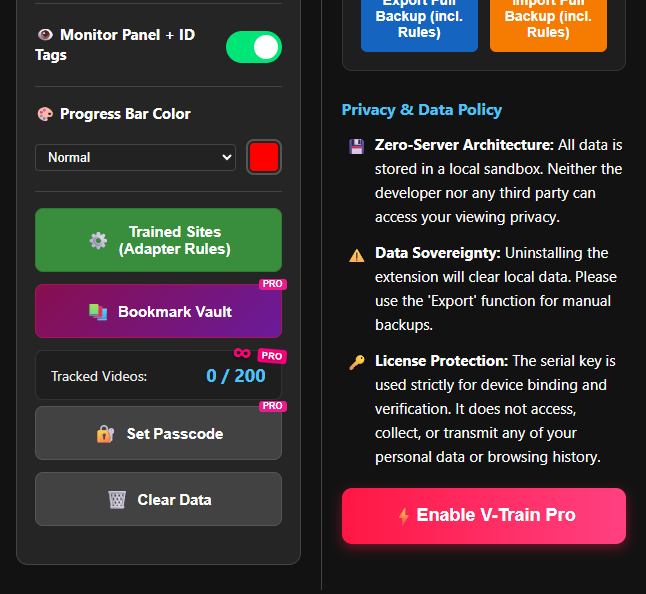
如何升級?
- 點擊「⚡ 解鎖Pro(Unlock V-Train Pro)」按鈕。
- 系統會跳出對話框,提示您輸入授權序號或前往購買頁面。
- 點擊「前往購買(Go to Purchase)」,會在新分頁開啟 Lemon Squeezy 的結帳頁面($4.99 USD,一次性付費,終身授權)。
- 購買完成後,您會收到一組授權序號(格式:
XXXXXXXX-XXXXXXXX-XXXXXXXX-XXXXXXXX)。 - 回到面板,再次點擊升級按鈕,貼入您的授權序號後點擊確認。
- 驗證成功!面板按鈕會變成金色 👑,顯示「Pro 已啟用」。
Pro 版功能一覽
| 功能 | 免費版 | Pro 版 |
|---|---|---|
| 觀看紀錄上限 | 200 筆(含書籤) | 無限 |
| 書籤庫 | ✅ 上限 100 部 | ✅ 無限 |
| 影片互動面板(評分、收藏、截圖) | ✅ | ✅ |
| 隱私密碼鎖 | ❌ | ✅ |
📌 免費版書籤與紀錄的關係
免費版觀看紀錄上限為 200 筆,書籤佔用同一個額度。例如您有 100 部書籤影片(永久保留不被 GC 清除),那麼能動態更新進度的影片就只剩 100 筆。
授權序號儲存在哪裡?
您的授權序號加密儲存在 Chrome 的本地 storage 中(storedLicenseKey),不會上傳任何個資。如果需要在新裝置啟用,只需重新輸入同一組序號即可。
十、隱私設定區
🔒 設定密碼鎖(設定密碼(Setup Passcode))
👑 Pro 版限定功能
密碼鎖功能需要 V-Train Pro 版才能設定。
點擊「🔒 設定密碼(Setup Passcode)」按鈕後,輸入您想要的密碼(可以是任意字串,例如數字組合 1234)。
設定後,每次點擊 VT 圖示開啟面板,都需要先輸入密碼才能看到內容。這讓您的觀看紀錄多了一層保護!
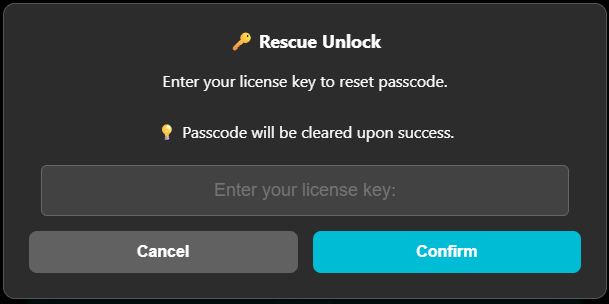
🆘 忘記密碼怎麼辦?(救援解鎖)
在密碼輸入畫面,點擊「忘記密碼(Forgot Passcode?)」按鈕。
- 輸入您的 Pro 授權序號(當作身份驗證)。
- 驗證成功後,密碼鎖會被清除。
- 系統會詢問是否要進行一次備份(建議選「是」!)。
清除密碼
想取消密碼鎖?點擊「設定密碼(Setup Passcode)」→ 在密碼輸入框中什麼都不輸入、直接確認,密碼鎖就會被移除。
🗑️ 清除資料(Clear Data)
點擊「🗑️ Clear Data」按鈕,確認後 V-Train 會刪除所有本地觀看紀錄。
清除的內容:
- ✅ 所有影片的觀看進度記錄
- ✅ IndexedDB 中的書籤與截圖資料
不會被清除的內容:
- ❌ 您的 Pro 版授權狀態
- ❌ 已訓練的網站規則
- ❌ 擴充功能的所有設定(語言、進度條顏色等)
⚠️ 清除後不可復原!
觀看紀錄一旦清除,無法還原。如果您希望日後能恢復資料,請先匯出備份再清除!
小結
控制面板看起來按鈕很多,但其實只需要記住幾個最常用的操作:
- 🟢 Monitoring 開關 — 確保開著,進度條才會出現
- 🔓 授權按鈕 — 每個新網站都要按一次
- 📋 規則管理 — 查看、分享、匯入訓練規則
- Export Full Backup — 定期備份,保護您的珍貴紀錄
有任何疑問,歡迎到 常見問題(FAQ) 頁面查閱,或至 GitHub Issues 回報問題!